



目次
研究論文のよくある失敗談!いきなり本文から書いていませんか?
よくある失敗談。
それは論文を書くとき「いきなり本文を書き始める」ことです。

なかでも「はじめに(序論)」からはじめ、最初から順に作っていこうとする方がいらっしゃいます。
これ、最も効率の悪いやり方です。
論文執筆の第一歩は「目次を作ること」から
研究論文は、数千〜数万字に及びます。
全体像を持たずに書き始めてしまうと、途中で論点がずれたり、重複したり、章同士の関係が曖昧になったりしてしまいます。
だからこそ大事なのは最初に目次を作ること。
最初に研究の構成を示す「目次」を作ることがとても大事なのです。
目次は、あなたの研究の「設計図」です。
設計図なしに家を建てられないように、構成なしに論文を書くのは危険なのです。
今回は論文作成の際「アウトラインモードを使って論文の目次を作る」大事さをお伝えします!
標準的な論文構成の流れ
研究論文の構成は分野によって多少異なりますが、一般的には以下のような流れで組み立てます。
- 第1章 はじめに(序論)
研究の背景・目的・問題意識を述べます。
「なぜこのテーマを研究するのか?」を明確にします。 - 第2章 先行研究の整理
これまでにどのような研究が行われてきたかをまとめ、
自分の研究がどの立ち位置にあるかを示します。 - 第3章 本研究の目的と方法
研究課題や仮説を提示し、調査・分析の方法を説明します。 - 第4章 結果
調査・実験・分析などの結果を、図表を使って客観的に示します。 - 第5章 考察
結果をもとに、自分の研究目的に対してどう答えが出たかを論じます。 - 第6章 おわりに(結論)
研究のまとめと今後の課題、社会的・学術的意義を述べます。 - 参考文献・付録
本文で引用した文献を記載します。
このように章立てを先に決めておくことで、全体像がはっきり見えてきます。
そのうえで、各章の下に「節」や「項」を立てて細分化していきましょう!
そうすることで執筆の方向性が具体化します。
例えば次のような形です。
第1章 はじめに
1-1 研究の背景
1-1-1 Aに関する現状
1-1-2 現在の制度
1-2 問題意識と目的
1-3 研究の方法と構成
第2章 先行研究の整理
2-1 分野Aに関する研究
2-2 分野Bに関する研究
2-3 先行研究の課題と本研究の位置づけ
第3章 本研究の方法
3-1 調査設計
3-2 インタビューの実施
3-3 分析手法
こうやって章立てをしていくと執筆が早く出来ますし、何より楽になります。
「書けそうなところから書く」ための準備としての目次
論文執筆において、すべてを最初から順番に書こうとすると挫折します。
なぜなら、研究というのは進行中に新たな発見や方向転換が生じるからです。
そこで大切なのは、「いま書けるところから書く」という柔軟な発想です。
たとえば、調査やインタビューがまだ終わっていなくても、
・先行研究のまとめ
・研究方法の章の一部
・自分の問題意識に関する部分
などは今の段階から書くことができます。
そのためにも、全体の「目次(章立て)」を先に作っておくことが重要なのです。
つまり、書ける章・書ける節から手をつけ、あとで整合性を調整していけばいいのです。
完璧主義の人ですと「すべてデータが揃ってから出ないと論文が書けない…」と思いがちです。
でも、そうなっているといつまで経っても論文を書けなくなってしまいます。
だからこそ、目次の章立て(目次)を最初に作り「書けるところから書いていく」ことが大事なのです。
Wordの「アウトラインモード」を使いこなそう
「でも、章立てってどうやって良いかわからない…」
そんな時役立つのがWordの「アウトラインモード」です。
論文を書いていると、章や節が増え、構成が複雑になります。
「この章とこの章、順番を入れ替えたほうがいいかも」
「この節は独立させて章にしたい」
こういった変更も、頻繁に起こります。
通常の文章モードでこれを行うのは非常に手間がかかります。
「この部分を選択して切り取って別の場所に持っていって…」
これを考え出すととても大変なんです。
でも、アウトラインモードを使えば、階層構造を視覚的に整理できます。
章・節・項などを自在に動かせます。
こうすると論文作成が一気にラクになります!
アウトラインモードの基本操作
「ところで、アウトラインモードってどうやって表示するの?」
そういうご質問もあるかと思います。
Wordの上部メニューにある「表示」タブをクリックすると、「アウトライン表示」があります。
これを選ぶと、文書全体が章・節ごとに階層構造で表示されます。
それぞれの行頭には「+」や「−」のマークがついており、
クリック一つでその章の中身を折りたたんだり展開したりできます。
こういう形です↓
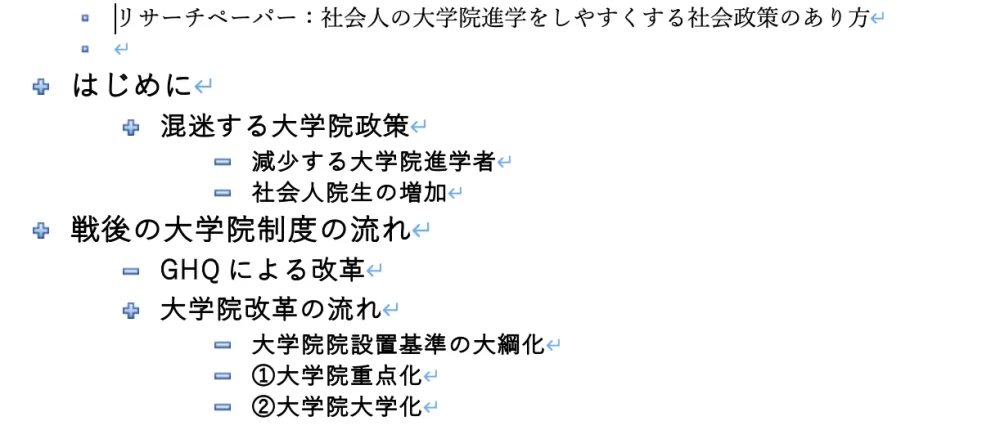
このアウトラインモードであればドラッグ操作だけで章の順番を変えたり、タブキーやShift+タブキーで階層レベルを上下させたりすることができます。
この操作によって、「第2章を第3章の前に持ってくる」「第4章の一部を第5章に移動する」といった構成変更も簡単です。
アウトラインモードの詳しい使い方はこちらもご覧ください↓
「見出しレベル」を使うと自動で目次が作れる!
修士論文などですとページ番号の載った目次を作る必要があります。
手動で目次を作ると、ページがずれるたびに修正が必要になり、非常に非効率です。
「ああ、イライラする…!」
そう思う人も多いかも知れません。
実はこの悩み、アウトラインモードで一挙に解決できます!
アウトラインモードの大きなメリットに目次の自動作成があります。
Wordの「見出し1」「見出し2」「見出し3」などのスタイルを適切に設定しておけばあとで「挿入」→「索引と目次」を選ぶだけで、ページ番号付きの目次を手軽に作ることが出来ます。
しかも、文章の並びを変更しても再度同じ動作をすればワンクリックで目次を更新できます。
研究論文のような長文を書く際には、まさに「必須機能」と言えるでしょう。
アウトラインモードの使い方に慣れよう!
今回はWordのアウトラインモードについて説明してきました。
アウトラインモード、慣れるまで使いづらいと思います。
ですが、慣れてくると「これなしで論文は書けない」と思うようになっていきます。
特にいいのは「自由な順番で論文を書いていける」ということ。
章立てを観ながらいま書ける部分を少しずつ埋めていくといつのまにか研究論文が完成していくのが良いところです。
ぜひ研究論文を書き始める前からアウトラインモードの使い方に慣れてみてくださいね!

「研究論文の書き方」はこちら!


「大学院受験の対策方法をもっと詳しく知りたい…」
そういうあなたのために、
「本当に知りたかった!社会人が大学院進学をめざす際、知っておくべき25の原則」という小冊子を無料プレゼントしています!
こちらからメルマガをご登録いただけますともれなく無料でプレゼントが届きます。
データ入手後、メルマガを解除いただいても構いませんのでお気軽にお申し込みください。
なお、私ども1対1大学院合格塾は東京大学大学院・早稲田大学大学院・明治大学大学院・北海道大学大学院など有名大学院・難関大学院への合格実績を豊富に持っています。

体験授業を随時実施していますのでまずはお気軽にご相談ください。
(出願書類の書き方や面接対策のやり方のほか、どの大学院を選べばいいのかというご相談にも対応しています!)
お問い合わせはこちらからどうぞ!


















論文執筆でよくある失敗は「いきなり本文から書く」こと。まずやるべきは「目次(章立て)」づくりから。なぜなら構成を決めずに書き始めると論点がずれたり、全体が見えなくなるからです。Wordのアウトラインモードを使えば章・節の入れ替えや自動目次作成も簡単。まず章立てという設計図を描いてから書き始めましょう!