





目次
文献管理ソフトを“使いこなす”ことで研究効率を最大化させる!
「どうやって研究論文を書いたら良いかわからない…」
そんなお悩みにお応えするシリーズ、今回が第3弾となります。
前回の記事では、「仮説を元に参考文献を集めていく」重要性をお伝えしました。

参考文献に書かれた「参考文献一覧」を探っていく方法のほか、CiNiiなどの文献データベースで検索していく方法の2つのご紹介しました。
こうやって資料をたくさん集めていくといろいろ発見がある反面、「たくさんありすぎて何がなんだかわからない…」ということになってしまうこともあります。
特に、修士論文執筆の場合 引用する文献数が50~100になることも多くあります。
「あの内容について書いていた論文、いったいどれだろう…?」
人によってはこういうふうに途方に暮れてしまうこともあるかも知れません。
また、1つひとつの文献を見ながら手で「タイトル・作家名・出版社名」などを書いていると、それだけで日が暮れてしまいます。
こういう問題を解決するには、研究を始めた段階から「文献管理ソフト」を活用するのが不可欠です。
今回は「文献管理ソフトの活用」をテーマにご紹介いたします!
文献を整理する「文献管理ソフト」
先行研究を集めるのと同じくらい大事なこと。
それは、集めた文献をどう整理・管理するかという点です。
多くの場合、机の上にコピーしたり印刷したりした論文や書籍が山のように積み上がることになります。
調査が長引いていくと「あの内容がどの論文に書かれていたか思い出せない…」ということになりがちです。
また、いざ論文を書く際にも「あの論文、どの雑誌の何ページから何ページにかかれていたっけ…?」とわからなくなってしまいがちです。
ここで役立つのが文献管理ソフトです。
文献管理ソフトとは論文・書籍などの文献の書誌データや引用したい箇所を登録できるデータベースソフトのことです。

代表的なものにEndNote(エンドノート)やZotero(ゾーテロ)があります。
特にZoteroは無料で利用でき、使いやすさと機能性のバランスが優れているため、私も愛用しています。
oteroを使うと、以下のようなことが可能です。
- ワンクリックで論文情報を自動取り込み
- タイトル・著者・出版年などを自動保存
- 国会図書館やAmazonのデータも簡単に取得可能
- 読んだ論文にメモを残せる
- Wordと連携して自動引用(参考文献リスト自動生成)
これにより、「あの論文、どこにあったっけ?」という混乱を防ぐことができます。
また、論文執筆時には引用箇所をワンクリックで呼び出せるため、作業効率が格段に上がります。
なお、論文を実際に書く場合、巻末に「参考文献一覧」をまとめる必要があります。
投稿する学会によって参考文献の書き方は千差万別です。
私の修士論文では次のような書き方をしています。
私立大学通信教育協会, 1999, 『大学通信教育50周年記念 50年のあゆみーー明日をめざす大
学通信教育』私立大学通信教育協会.
この場合、「著者名のあと発行年、その後論文タイトルと雑誌名、最後に出版社名」という順番になっています。
ですが、ある学会では「著者名のあとに論文タイトルと雑誌名、その後出版社名を書き最後に発行年」という形に指定されているケースもあります。
この時、参考文献の順番をすべて手で書き直すとめちゃくちゃ大変です。
そんなときでもZoteroなどの文献管理ソフトを使えば学会の求める順番で参考文献一覧を作成することが出来ます。
これ、やってみると感動します。
この文献管理ソフト、できれば研究の最初から使っていくのをおすすめします。
そうすると「あの文献はどこにいった…?」と悩まないで済みますのでおすすめです!
特に社会人大学院生の場合、ただでさえ忙しいので文献管理ソフトを使い時間を大きく節約していきましょう!
まずは使ってみよう!Zoteroのインストールと初期設定
Zoteroは、無料で利用できるオープンソースの文献管理ソフトです。
私自身もここ数年愛用しています。
私が1回目の修士論文を書いていたときにはまったく普及していませんでした。
そのため、私自身は修士論文の文献管理をExcelやメモ帳アプリに手で打ち込んで対応していましたが、「Zoteroの存在、早く知っていればよかったな…」と感じています。
2025年1月に、北大公共政策大学院に自身2回目となる修士論文(リサーチペーパー)を提出しましたが、その際にはZoteroをフル活用しました。
まずはZoteroのインストールを!
Zoteroを使い始める際、まず行うのが本体ソフトのインストールです。
公式サイトからZoteroをダウンロードし、PCにインストールします。
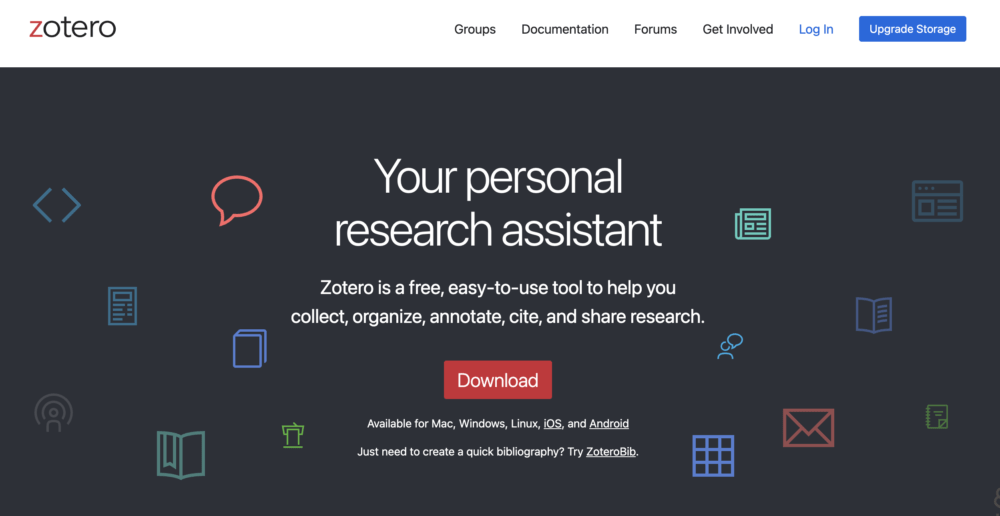
まずはインストールしてちょっとずつでも使ってみましょう!
ブラウザ拡張機能は絶対インストールしましょう!
ここでぜひとも強調したいのが、ブラウザへの拡張機能の設定です。
あなたが普段使用しているインターネットブラウザがあると思います。
Google ChromeやMicrosoft Edge、Firefoxなどがあると思いますが、有名どころのブラウザソフトならZoteroの拡張機能が存在しているものです。
この拡張機能、絶対インストールするのをおすすめします!
なぜかといいますと、この機能を入れておくことでワンクリックで論文情報を取り込めるようになるからです。
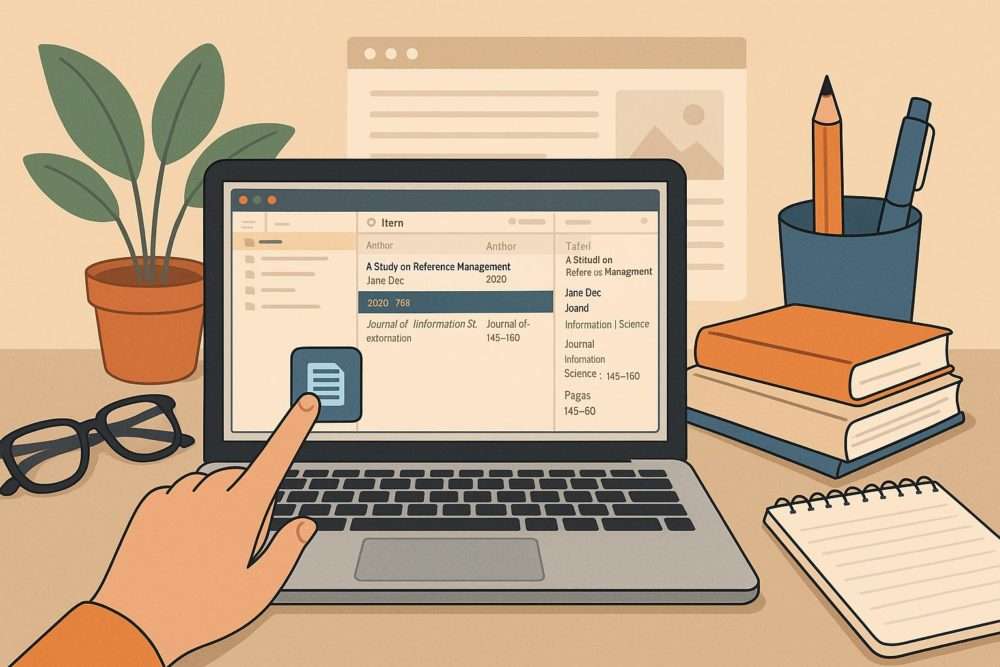
たとえば、学術論文のページを開いた状態でZoteroのアイコンをクリックすると、その論文のタイトル・著者・出版年・雑誌名・ページ番号などの情報を自動で取り込み、保存してくれます。
さらに、国会図書館の書誌情報やAmazonの書籍データも読み取ることができるため、研究だけでなく書籍管理にも非常に便利です。
実際にやってみましょう。
まずはCiNii上で論文を見つけます。
(私の論文ですが…笑)
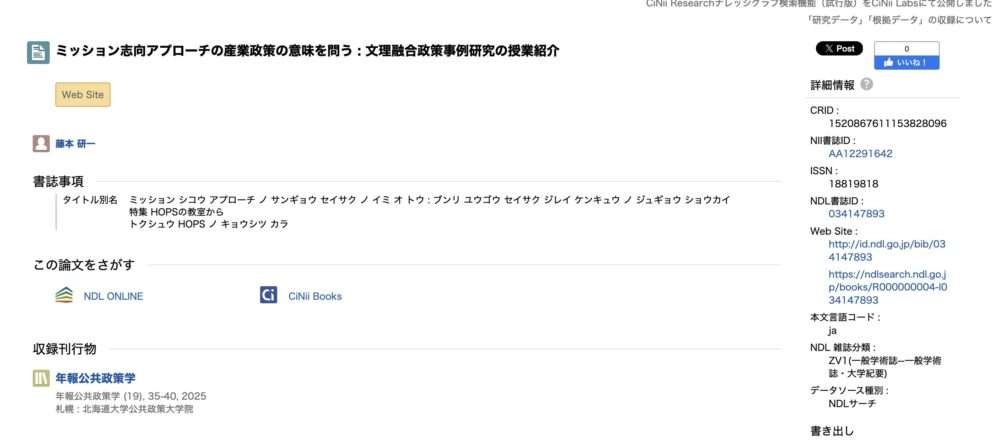
私はふだんGoogleChromeをつかっていますので、Chromに入れたZoteroの拡張機能をクリックします。
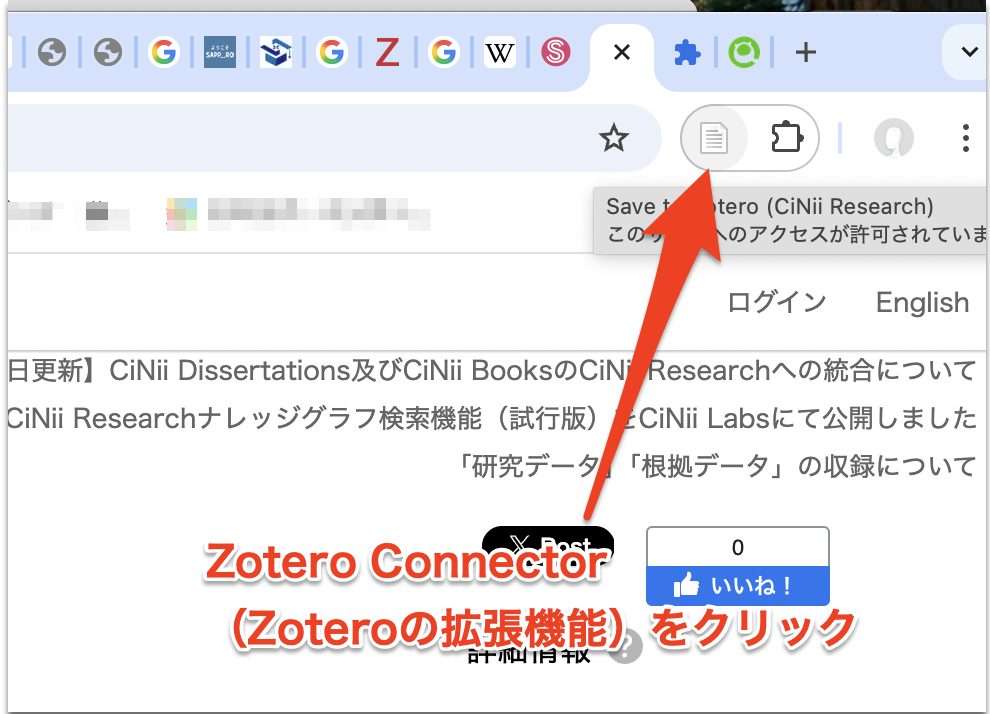
クリックすると次の画面が出てきます。
保存先のフォルダを指定後、再度クリックします。
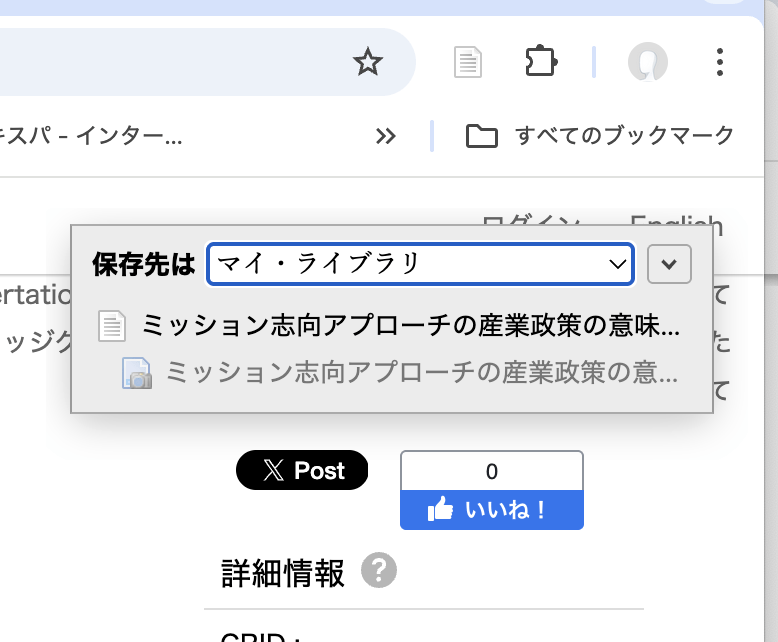
すると、Zotero上に自動で情報が取り込まれます!
雑誌媒体名やページ数までそのまま取り込まれます。
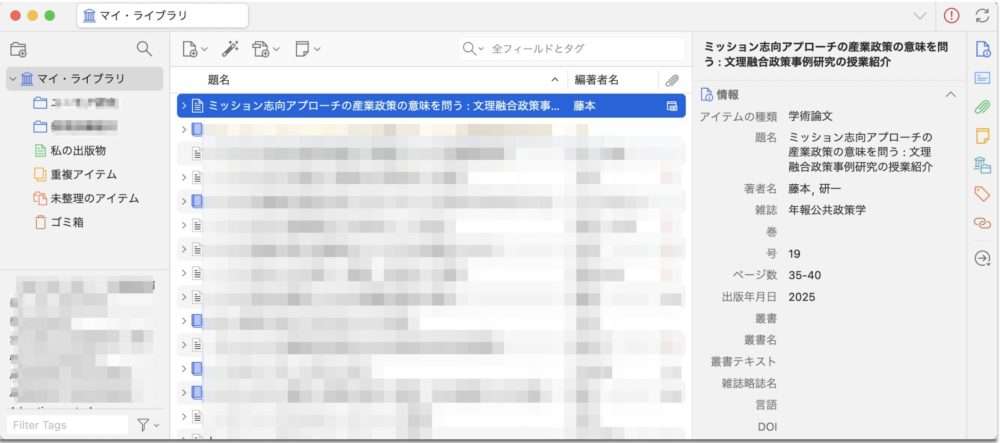
これ、慣れてくるとホント便利です!
ぜひ、研究を始めた段階から使いこなしてみてくださいね!
なお、実際の設定方法については次のサイトが参考になりますので見ながらやってみてください。
ウェブ資料をワンクリック保存!文献管理ソフト”Zotero”が大変便利
文献を読んだら、クリックして取り込む習慣を!
この「ワンクリック取り込み」は、一度使うと手放せなくなります。
特に研究を始めたばかりの頃は、論文を探してダウンロードして…といった作業に膨大な時間を費やしがちです。
ですが、Zoteroを使えば、気になった論文を見つけた瞬間にデータベースへ登録できるため、あとからまとめて整理する手間がなくなります。
Zotero上ではフォルダ分けができるため、「先行研究」「理論的枠組み」「事例分析」などのカテゴリごとに分類しておくことも可能です。
このように整理しておくと、研究論文を書く際に「どの論文をどの章で使うか」がひと目で分かり、構成作業もスムーズになります。
読んだ論文には「メモ」を残す
文献を登録するだけでなく、メモ機能を活用することも大切です。
Zoteroでは各論文に「ノート」を追加でき、そこに自分の考察や印象を書き込めます。
たとえば、
「この論文では地域包括ケアシステムの課題を行政職員視点で論じている。住民側の視点を補う論文と組み合わせると良さそう」
といったメモを残しておくと、後から見返したときに論文の要点がすぐに思い出せます。
修士論文の執筆では数十本〜数百本の文献を扱うことも珍しくありません。
そのため、メモを残す習慣をつけておくことで「読むだけで終わり」にならず、研究の蓄積が知識として整理されていきます。
また、論文を読んでいて「この部分、引用で使えそうだ…」と思った箇所があればZoteroのメモ欄にそのまま打ち込んでおくようにしましょう。
すると、「あの引用箇所、どこにあったけ・・・?」と思う際に検索するだけで一発で論文を見つけることが出来ます。
Wordとの連携で引用も自動化!
Zoteroの最大の魅力は、Wordとの連携機能です。
Wordのツールバーに「Zotero」タブを追加すれば、執筆中の文中に引用を挿入したり、参考文献リストを自動生成したりすることができます。
たとえば、文中に(田中, 2020)と入力したい場合、Zoteroのボタンを押して該当文献を選ぶだけ。
すると自動で引用スタイルに従って文中に挿入されます。
ほかにも「参考文献リスト」を作る機能も強力です。
学会やジャーナルによって指定される引用形式にワンクリックで切り替え可能です。
「発行年を前にする/後にする」「イタリックを使う/使わない」など、細かい指定にも対応しています。
手作業でやると何日もかかる作業がほんの数秒で仕上がる。
ホント、Zoteroを使わないのはもったいないです!
社会人大学院生こそ「ITツール」を使い倒すべき理由
特に社会人として働きながら大学院で学ぶ場合、最大の課題は「時間の確保」です。
仕事、家事、家庭、通勤──。
限られた時間の中で研究を進めるには、効率化のためのツールを使いこなすことが欠かせません。
Zoteroのような文献管理ソフトをはじめ、クラウドストレージ(Google DriveやDropbox)、ノートアプリ(NotionやEvernote)などを活用することで、研究効率は大幅に変わります。
たとえば、Zoteroに保存した文献をGoogle Driveと同期しておけば、職場の休憩中にスマホから論文を確認することも可能です。
また、こうしたツールを使う過程で、自然とITリテラシーやデジタル整理力も高まります。
これは研究だけでなく、仕事においても大きな強みになります。
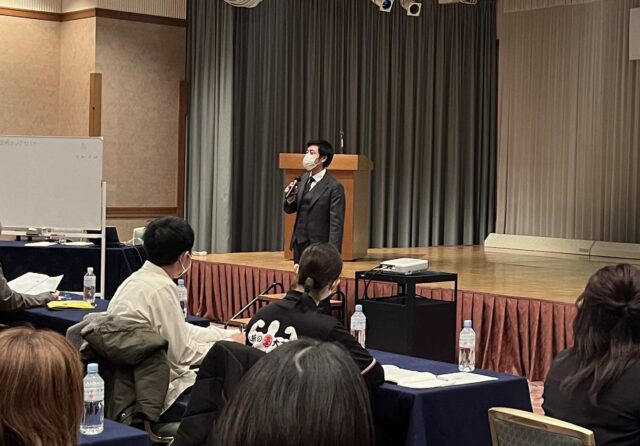
私自身、大学院で使っていたツールを仕事でも応用することが多く、「効率的な情報整理の方法」を研修でお伝えする機会も増えました。
つまり、大学院で身につけた“研究スキル”は、そのまま“仕事スキル”にもつながっていくのです。
「便利ツールを使う=ズル」ではない
中には、「ツールに頼るのはズルいのでは?」と感じる方もいるかもしれません。
ですが、これはまったく逆です。
研究の目的は「情報整理」ではなく「新しい知見を生み出すこと」。
ツールはあくまでそのための“時間を作る道具”にすぎません。
ZoteroやEndNoteを使うことで、手作業に費やしていた何時間もの時間を「考える時間」に変えることができるのです。
研究をする上で最も重要なのは、「手段ではなく目的を見失わないこと」。
論文管理に時間を奪われて研究の本質的な議論に入れないのは本末転倒です。
特に忙しい社会人こそツールを活用して生産性を上げていきましょう!
研究と仕事をつなぐ「文献管理の視点」
文献管理ソフトって、実はビジネスにも応用できます。
たとえば、Zoteroを仕事の資料管理に使うことで、過去のプレゼン資料や参考文献をデータベース化し、再利用が容易になります。
また、顧客対応や研修資料の作成においても、「どの出典を使ったのか」を明確に記録しておくことで、説得力のある資料づくりが可能になります。
私自身も、研究で学んだ整理の方法を講師業や塾の講義に活かしています。
つまり、文献管理ソフトは「研究者のためのツール」であると同時に、「知識労働・知的労働をするための必須アイテム」でもあるのです。
まとめ!文献管理ソフトを“研究のパートナー”に
ここまで、文献管理ソフトの活用法について見てきました。
詳しい使い方はネットで検索するといくらでも出てくるので、今回は「Zoteroなどの文献管理ソフトを使うと何ができるか」をテーマに見てきました。
今回の内容をまとめると、次のようになります。
- Zoteroをブラウザに連携して、ワンクリックで文献情報を取得する
- Zoteroのメモ機能を使って、自分の考察を残す
- Word連携で引用・参考文献リストを自動生成する
- ITツールを使って研究時間を効率化する
これらを意識することで、研究の「面倒な部分」を自動化し、より本質的な思考や分析に集中できるようになります。
そして何より、社会人大学院生にとって時間の節約は大きな助けになります。
ぜひ、Zoteroを研究パートナーとして使いこなしながら、研究と仕事の両立を実現させていきましょう!
次回は、今回集めた文献をどのように研究に活かしていくかをご説明いたします!
「研究論文の書き方」はこちら!


「大学院受験の対策方法をもっと詳しく知りたい…」
そういうあなたのために、
「本当に知りたかった!社会人が大学院進学をめざす際、知っておくべき25の原則」という小冊子を無料プレゼントしています!
こちらからメルマガをご登録いただけますともれなく無料でプレゼントが届きます。
データ入手後、メルマガを解除いただいても構いませんのでお気軽にお申し込みください。
なお、私ども1対1大学院合格塾は東京大学大学院・早稲田大学大学院・明治大学大学院・北海道大学大学院など有名大学院・難関大学院への合格実績を豊富に持っています。

体験授業を随時実施していますのでまずはお気軽にご相談ください。
(出願書類の書き方や面接対策のやり方のほか、どの大学院を選べばいいのかというご相談にも対応しています!)
お問い合わせはこちらからどうぞ!



















研究を効率化するには、文献管理ソフトの活用が欠かせません。特に無料で使えるZoteroは、論文情報の自動取得やメモ機能、Wordとの連携で引用・参考文献リストを自動生成できる優れたツールです。社会人大学院生のように時間が限られている方こそ、ITツールを積極的に使い、研究の「作業」を減らして「思考」に集中しましょう!